
Ein Fehler auf einem Touchscreen-Tablet äußert sich auf verschiedene Weise: eingefrorener Bildschirm, tote Zonen beim Berühren, nicht mehr reagierende Anwendungen oder endlose Neustarts. Die Ursache kann entweder softwarebedingt sein (fehlerhaftes Update, inkompatible Anwendung, überfüllter Cache) oder hardwarebedingt (beschädigter Anschluss, Batterie am Ende ihrer Lebensdauer, beschädigtes Touchpanel). Die Unterscheidung zwischen beiden Ursachen, bevor man handelt, spart Zeit auf einem unnötigen Weg.
Touchscreen-Fehler nach Android-Update: ein dokumentiertes Softwareproblem
Rückmeldungen von Benutzern und technische Artikel, die im Laufe des Jahres 2026 veröffentlicht wurden, berichten von einer Welle von Touchscreen-Fehlern, die mit Android 17-Updates verbunden sind, insbesondere auf Google Pixel-Geräten. Der Touchscreen reagiert nicht mehr an den Rändern des Bildschirms oder in bestimmten Bereichen während der Nutzung im Vollbildmodus (Spiele, Videos), obwohl kein hardwarebedingter Defekt vorliegt.
In diesen speziellen Fällen ist die Ursache softwarebedingt und nicht hardwarebedingt. Techniker empfehlen, das Gerät im abgesicherten Modus zu testen und dann die zuletzt hinzugefügten Anwendungen zu deinstallieren oder das verantwortliche Update zurückzusetzen. Wenn der Touchscreen im abgesicherten Modus normal funktioniert, ist ein Sicherheits-Patch oder eine Drittanbieter-Anwendung die Ursache des Problems.
Bevor man eine Hardware-Reparatur in Betracht zieht, sollte man also wissen, wie man einen Fehler auf einem Touchscreen-Tablet behebt, indem man feststellt, ob der Ausfall unmittelbar nach einem Systemupdate aufgetreten ist. Dieser einfache zeitliche Hinweis lenkt die Diagnose.
Abgesicherter Modus auf dem Tablet: testen, ohne Daten zu riskieren
Der abgesicherte Modus deaktiviert vorübergehend alle vom Benutzer installierten Drittanbieter-Anwendungen. Nur die vom Hersteller vorinstallierten Anwendungen bleiben aktiv. Dieser Modus ermöglicht es zu überprüfen, ob der Fehler vom Betriebssystem selbst oder von einer nach dem Kauf hinzugefügten Software stammt.
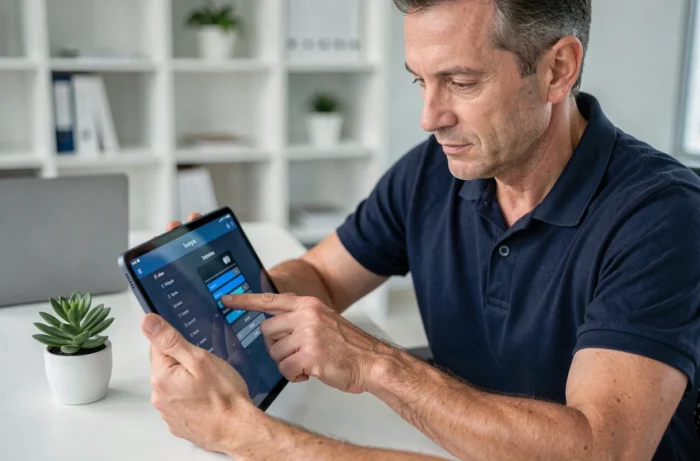
Um auf die meisten Android-Tablets zuzugreifen, hält man einfach die Einschalttaste gedrückt und tippt dann lange auf die Option “Ausschalten”, die auf dem Bildschirm erscheint. Eine Nachricht schlägt dann vor, im abgesicherten Modus neu zu starten. Auf dem iPad (iPadOS) gibt es diese Funktion nicht in dieser Form: Die Diagnose erfolgt durch manuelles Entfernen verdächtiger Anwendungen oder durch einen erzwungenen Neustart.
Wenn das Tablet im abgesicherten Modus normal funktioniert, ist die Vorgehensweise einfach:
- Die zuletzt hinzugefügten Anwendungen nacheinander deinstallieren und zwischen jeder Deinstallation neu starten, um die problematische Anwendung zu identifizieren
- Über den offiziellen Store überprüfen, ob alle verbleibenden Anwendungen auf dem neuesten Stand sind, da eine veraltete Version Konflikte mit dem System verursachen kann
- Den Systemcache über die Speichereinstellungen leeren, um potenziell beschädigte temporäre Dateien zu entfernen
Ein Fehler, der im abgesicherten Modus verschwindet, ist fast immer mit einer Drittanbieter-Anwendung verbunden. Der Austausch des Bildschirms oder eine Hardware-Reparatur wäre hier unnötig und kostspielig.
Tote Zonen auf dem Touchscreen: Software von Hardware unterscheiden
Einige Ausfälle ähneln einem Softwareproblem, sind aber tatsächlich auf einen physischen Defekt zurückzuführen. Reparaturforen dokumentieren Fälle von “toten Zonen” auf iPads und Android-Tablets, bei denen ein Teil des Bildschirms nicht mehr auf Berührungen reagiert, unabhängig von der verwendeten Anwendung.
Um zu entscheiden, besteht ein schneller Test darin, eine Zeichenanwendung (z. B. Notizblock oder Malprogramm) zu öffnen und den Finger über die gesamte Bildschirmfläche zu ziehen. Wenn eine Zone keine Spur hinterlässt, ist das Problem wahrscheinlich hardwarebedingt: abgekoppeltes Touchpanel oder Bildschirmriss unter der Oberfläche.
Bevor man zu dem Schluss kommt, dass ein Hardwaredefekt vorliegt, sollte man drei Punkte überprüfen:
- Den Schutzfilm oder das Schutzglas entfernen, das die Touchsensibilität beeinträchtigen kann (insbesondere dicke, schlecht sitzende gehärtete Glas-Schutzfolien)
- Den Bildschirm mit einem trockenen Mikrofasertuch reinigen, da Feuchtigkeit oder fettige Substanzen manchmal falsche Kontakte erzeugen
- Das Tablet nach diesen Überprüfungen neu starten, um den Touchscreen-Treiber zurückzusetzen
Wenn die toten Zonen nach diesen Schritten und im abgesicherten Modus bestehen bleiben, ist wahrscheinlich das Touchscreen-Element (Digitizer) betroffen. Hier stellt sich die Frage der Reparatur.
Reparatur von Touchscreen-Tablets und europäische Richtlinie zum Recht auf Reparatur
Seit dem 31. Juli 2026 ändert die europäische Richtlinie 2024/1799 zum Recht auf Reparatur konkret die verfügbaren Optionen im Falle eines Hardwareausfalls. Hersteller von in der Europäischen Union verkauften Tablets müssen nun eine Reparatur zu angemessenen Preisen und Fristen anbieten, auch nach Ablauf der gesetzlichen Garantie.
Diese Verpflichtung geht mit einem Zugang zu Ersatzteilen und Reparaturwerkzeugen für alle Reparateure, sowohl professionelle als auch private, einher. Für ein Tablet, dessen Touchscreen oder Batterie defekt ist, ist es daher realistischer als zuvor, die erforderlichen offiziellen Komponenten zu erhalten.

Ein Punkt, der in den Troubleshooting-Anleitungen selten erwähnt wird: Wenn der Eigentümer sich während der Garantiezeit für die Reparatur anstelle des Austauschs entscheidet, wird die Garantie um weitere zwölf Monate verlängert. Diese Option sollte bekannt sein, bevor man sich entscheidet, ein neues Gerät zu kaufen.
Die Richtlinie betrifft auch wiederkehrende Softwarefehler, die mit Hardware verbunden sind (z. B. endlose Neustarts, die durch ein defektes Bauteil verursacht werden). Sobald eine Diagnose eine hardwarebedingte Ursache identifiziert, ist der Hersteller verpflichtet, die Reparatur zugänglich zu machen.
Werksreset auf dem Tablet: letzte Software-Option
Wenn der abgesicherte Modus, das Löschen von Anwendungen und das Leeren des Caches nichts gelöst haben, bleibt der Werksreset die letzte Software-Option. Er löscht alle persönlichen Daten und bringt das Tablet in seinen ursprünglichen Zustand zurück.
Bevor Sie dieses Verfahren starten, sichern Sie Ihre Dateien in einem Cloud-Dienst oder auf einem Computer. Auf Android finden Sie den Reset unter Einstellungen, dann System, dann Zurücksetzoptionen. Auf iPadOS erfolgt dies über Einstellungen, Allgemein, dann Übertragen oder Zurücksetzen.
Wenn der Fehler nach einem vollständigen Reset weiterhin besteht, ist der Ausfall mit nahezu absoluter Sicherheit hardwarebedingt. Die Softwarediagnose ist dann erschöpft, und die physische Reparatur (Bildschirm-, Batterie- oder Motherboard-Austausch) wird zur einzigen Option. Dank der geltenden europäischen Richtlinie muss diese Reparatur zu einem angemessenen Preis angeboten werden, was die Situation im Vergleich zu früheren Praktiken ändert, bei denen der einfache Austausch oft die einzige Antwort des Herstellers war.