
Un error en la tableta táctil se manifiesta de varias maneras: pantalla congelada, zonas muertas al tacto, aplicaciones que no responden o reinicios en bucle. La causa puede ser software (actualización defectuosa, aplicación incompatible, caché saturado) o hardware (conector dañado, batería al final de su vida, cinta táctil dañada). Distinguir entre una y otra antes de actuar evita perder tiempo en una pista innecesaria.
Error táctil después de la actualización de Android: un problema de software documentado
Los comentarios de los usuarios y los artículos técnicos publicados a principios de 2026 informan sobre una ola de errores táctiles relacionados con las actualizaciones de Android 17, especialmente en los dispositivos Google Pixel. El táctil deja de responder en los bordes de la pantalla o en ciertas áreas durante el uso en pantalla completa (juegos, videos), mientras que no hay ningún defecto de hardware involucrado.
En estos casos específicos, la causa es software y no hardware. Los técnicos recomiendan probar el dispositivo en modo seguro, luego desinstalar las últimas aplicaciones añadidas o retroceder la actualización responsable. Si el táctil funciona normalmente en modo seguro, un parche de seguridad o una aplicación de terceros es la causa del problema.
Antes de considerar una reparación de hardware, es necesario saber resolver un error en la tableta táctil identificando si la falla apareció justo después de una actualización del sistema. Este simple marcador cronológico orienta el diagnóstico.
Modo seguro en la tableta: probar sin arriesgar tus datos
El modo seguro desactiva temporalmente todas las aplicaciones de terceros instaladas por el usuario. Solo las aplicaciones preinstaladas por el fabricante permanecen activas. Este modo permite verificar si el error proviene del sistema operativo en sí o de un software añadido después de la compra.
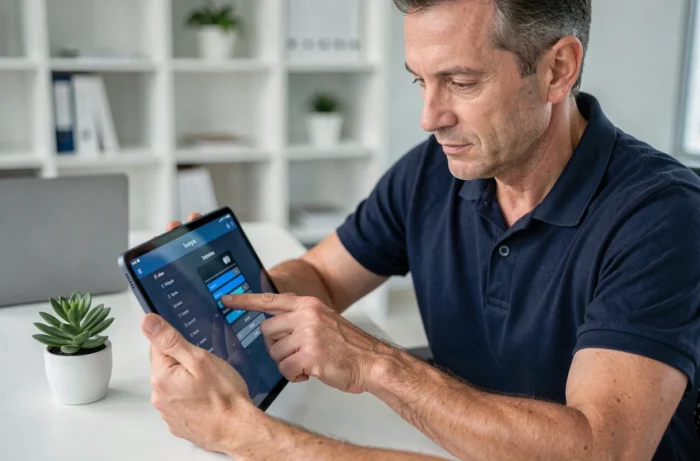
Para acceder a él en la mayoría de las tabletas Android, solo hay que mantener presionado el botón de encendido y luego pulsar prolongadamente la opción “Apagar” que aparece en la pantalla. Un mensaje ofrece entonces reiniciar en modo seguro. En iPad (iPadOS), esta funcionalidad no existe como tal: el diagnóstico se realiza mediante la eliminación manual de las aplicaciones sospechosas o un reinicio forzado.
Si la tableta funciona normalmente en modo seguro, el procedimiento es simple:
- Desinstalar las aplicaciones añadidas recientemente, una por una, reiniciando entre cada eliminación para identificar cuál causa el problema
- Verificar que todas las aplicaciones restantes estén actualizadas a través de la tienda oficial, ya que una versión obsoleta puede generar conflictos con el sistema
- Vaciar la caché del sistema desde los parámetros de almacenamiento, lo que libera archivos temporales potencialmente corruptos
Un error que desaparece en modo seguro está casi siempre relacionado con una aplicación de terceros. El reemplazo de la pantalla o una reparación de hardware sería aquí innecesario y costoso.
Zonas muertas en la pantalla táctil: distinguir el software del hardware
Algunas fallas parecen un problema de software pero en realidad son un defecto físico. Los foros de reparadores documentan casos de “zonas muertas” en iPad y tabletas Android, donde una parte de la pantalla ya no responde al tacto, independientemente de la aplicación utilizada.
Para decidir, una prueba rápida consiste en abrir una aplicación de dibujo (tipo bloc de notas o pintura) y deslizar el dedo por toda la superficie de la pantalla. Si una zona no deja ninguna traza, el problema es probablemente de hardware: cinta táctil desconectada o pantalla agrietada bajo la superficie.
Antes de concluir que hay un defecto de hardware, verifica tres puntos:
- Retirar el film o la cristal protector, que puede interferir con la sensibilidad táctil (especialmente las protecciones gruesas de vidrio templado mal ajustadas)
- Limpiar la pantalla con un paño de microfibra seco, ya que la humedad o los cuerpos grasos a veces crean falsos contactos
- Reiniciar la tableta después de estas verificaciones para reiniciar el controlador táctil
Si las zonas muertas persisten después de estos pasos y en modo seguro, el componente táctil (digitalizador) es probablemente el culpable. Aquí es donde surge la cuestión de la reparación.
Reparación de tableta táctil y directiva europea sobre el derecho a la reparación
Desde el 31 de julio de 2026, la directiva europea 2024/1799 sobre el derecho a la reparación modifica concretamente las opciones disponibles en caso de falla de hardware. Los fabricantes de tabletas vendidas en la Unión Europea deben ahora ofrecer una reparación a precios y plazos razonables, incluso después de que finalice la garantía legal.
Esta obligación viene acompañada de acceso a piezas de repuesto y herramientas de reparación para cualquier reparador, profesional o particular. Para una tableta cuyo pantalla táctil o batería está defectuosa, por lo tanto, es más realista que antes obtener los componentes oficiales necesarios.

Un punto raramente mencionado en las guías de solución de problemas: si el propietario elige la reparación durante el período de garantía en lugar del reemplazo, la garantía se extiende por doce meses adicionales. Esta opción merece ser conocida antes de decidirse a comprar un dispositivo nuevo.
La directiva también se aplica a fallas de tipo error de software recurrente relacionado con el hardware (reinicios en bucle causados por un componente defectuoso, por ejemplo). Una vez que un diagnóstico identifica una causa de hardware, el fabricante está obligado a hacer que la reparación sea accesible.
Restablecimiento de fábrica en la tableta: último recurso de software
Cuando el modo seguro, la eliminación de aplicaciones y la limpieza de la caché no han resuelto nada, el restablecimiento de fábrica sigue siendo la última opción de software. Borra todos los datos personales y devuelve la tableta a su estado de salida de fábrica.
Antes de iniciar este procedimiento, guarda tus archivos en un servicio en la nube o en un ordenador. En Android, el restablecimiento se encuentra en Configuración, luego Sistema, luego Opciones de restablecimiento. En iPadOS, se realiza a través de Ajustes, General, luego Transferir o restablecer.
Si el error persiste después de un restablecimiento completo, la falla es de hardware con casi certeza. El diagnóstico de software se agota entonces, y la reparación física (reemplazo de pantalla, batería o placa base) se convierte en la única opción. Gracias a la directiva europea en vigor, esta reparación debe seguir siendo ofrecida a un costo razonable, lo que cambia las reglas del juego en comparación con las prácticas anteriores donde el reemplazo puro y simple era a menudo la única respuesta del fabricante.