
Um bug em tablet touchscreen se manifesta de várias maneiras: tela congelada, áreas mortas ao toque, aplicativos que não respondem mais ou reinicializações em loop. A causa pode ser tanto software (atualização defeituosa, aplicativo incompatível, cache saturado) quanto hardware (conector danificado, bateria no fim da vida, fita touchscreen danificada). Distinguir uma da outra antes de agir evita perder tempo em uma pista inútil.
Bug touchscreen após atualização Android: um problema de software documentado
Relatos de usuários e artigos técnicos publicados no início de 2026 sinalizam uma onda de bugs touchscreen relacionados a atualizações Android 17, especialmente em dispositivos Google Pixel. O touchscreen para de responder nas bordas da tela ou em certas áreas durante o uso em tela cheia (jogos, vídeos), enquanto nenhum defeito de hardware está em causa.
Nesses casos específicos, a causa é software e não hardware. Os técnicos recomendam testar o dispositivo em modo seguro, e depois desinstalar os últimos aplicativos adicionados ou reverter a atualização responsável. Se o touchscreen funcionar normalmente em modo seguro, um patch de segurança ou um aplicativo de terceiros é a origem do problema.
Antes de considerar um reparo de hardware, é necessário saber resolver um bug em tablet touchscreen identificando se a falha apareceu logo após uma atualização do sistema. Este simples ponto de referência cronológico orienta o diagnóstico.
Modo seguro em tablet: testar sem arriscar seus dados
O modo seguro desativa temporariamente todos os aplicativos de terceiros instalados pelo usuário. Apenas os aplicativos pré-instalados pelo fabricante permanecem ativos. Este modo permite verificar se o bug provém do próprio sistema operacional ou de um software adicionado após a compra.
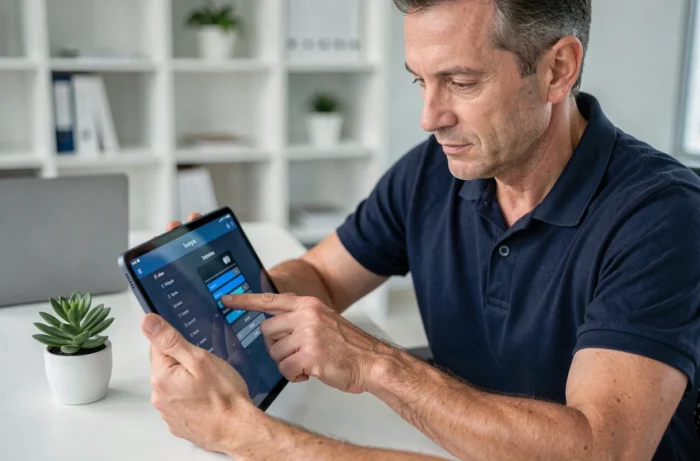
Para acessá-lo na maioria dos tablets Android, basta manter o botão de energia pressionado e, em seguida, pressionar longamente a opção “Desligar” que aparece na tela. Uma mensagem então sugere reiniciar em modo seguro. No iPad (iPadOS), essa funcionalidade não existe como tal: o diagnóstico é feito pela remoção manual de aplicativos suspeitos ou por um reinício forçado.
Se o tablet funcionar normalmente em modo seguro, o procedimento é simples:
- Desinstalar os aplicativos adicionados recentemente, um por um, reiniciando entre cada remoção para identificar qual está causando o problema
- Verificar se todos os aplicativos restantes estão atualizados através da loja oficial, pois uma versão obsoleta pode gerar conflitos com o sistema
- Limpar o cache do sistema a partir das configurações de armazenamento, o que libera arquivos temporários potencialmente corrompidos
Um bug que desaparece em modo seguro está quase sempre relacionado a um aplicativo de terceiros. A substituição da tela ou um reparo de hardware seria aqui inútil e caro.
Áreas mortas na tela touchscreen: distinguir software de hardware
Algumas falhas parecem um problema de software, mas na verdade são um defeito físico. Os fóruns de reparadores documentam casos de “áreas mortas” em iPads e tablets Android, onde uma parte da tela não responde mais ao toque, independentemente do aplicativo utilizado.
Para decidir, um teste rápido consiste em abrir um aplicativo de desenho (tipo bloco de notas ou pintura) e deslizar o dedo por toda a superfície da tela. Se uma área não deixar nenhuma marca, o problema é provavelmente de hardware: fita touchscreen desconectada ou tela fissurada sob a superfície.
Antes de concluir que há um defeito de hardware, verifique três pontos:
- Remover o filme ou a proteção de vidro, que pode interferir na sensibilidade ao toque (especialmente as proteções grossas de vidro temperado mal ajustadas)
- Limpar a tela com um pano de microfibra seco, pois a umidade ou corpos gordurosos podem criar falsos contatos
- Reiniciar o tablet após essas verificações para reiniciar o driver touchscreen
Se as áreas mortas persistirem após essas etapas e em modo seguro, o componente touchscreen (digitizer) é provavelmente o culpado. É aqui que a questão do reparo surge.
Reparo de tablet touchscreen e diretiva europeia sobre o direito ao reparo
Desde 31 de julho de 2026, a diretiva europeia 2024/1799 sobre o direito ao reparo modifica concretamente as opções disponíveis em caso de falha de hardware. Os fabricantes de tablets vendidos na União Europeia devem agora oferecer um reparo a preços e prazos razoáveis, mesmo após o término da garantia legal.
Essa obrigação vem acompanhada de acesso a peças de reposição e ferramentas de reparo para qualquer reparador, profissional ou particular. Para um tablet cujo touchscreen ou bateria está com defeito, portanto, é mais realista do que antes obter os componentes oficiais necessários.

Um ponto raramente mencionado nos guias de solução de problemas: se o proprietário optar pelo reparo durante o período de garantia em vez da substituição, a garantia é prorrogada por mais doze meses. Essa opção merece ser conhecida antes de se decidir por comprar um novo dispositivo.
A diretiva também abrange falhas do tipo bug de software recorrente relacionado ao hardware (reinicializações em loop causadas por um componente defeituoso, por exemplo). Assim que um diagnóstico identifica uma causa de hardware, o fabricante é obrigado a tornar o reparo acessível.
Reinicialização de fábrica em tablet: último recurso de software
Quando o modo seguro, a remoção de aplicativos e a limpeza do cache não resolveram nada, a reinicialização de fábrica permanece a última opção de software. Ela apaga todos os dados pessoais e retorna o tablet ao seu estado de saída de fábrica.
Antes de iniciar esse procedimento, faça backup de seus arquivos em um serviço de nuvem ou em um computador. No Android, a reinicialização está em Configurações, depois Sistema, depois Opções de reinicialização. No iPadOS, ela é feita através de Ajustes, Geral, depois Transferir ou reiniciar.
Se o bug persistir após uma reinicialização completa, a falha é de hardware com quase certeza. O diagnóstico de software então se esgota, e o reparo físico (substituição de tela, bateria ou placa-mãe) se torna a única opção. Graças à diretiva europeia em vigor, esse reparo deve ser oferecido a um custo razoável, o que muda a situação em relação às práticas anteriores, onde a substituição pura e simples era muitas vezes a única resposta do fabricante.